SHIF. 部位の名前
図の番号が、下の名前です。ふたりの連絡や「版の今」では、この名前で書きます。
← 版の今 へカレンダー
アプリを開いた最初の画面です。
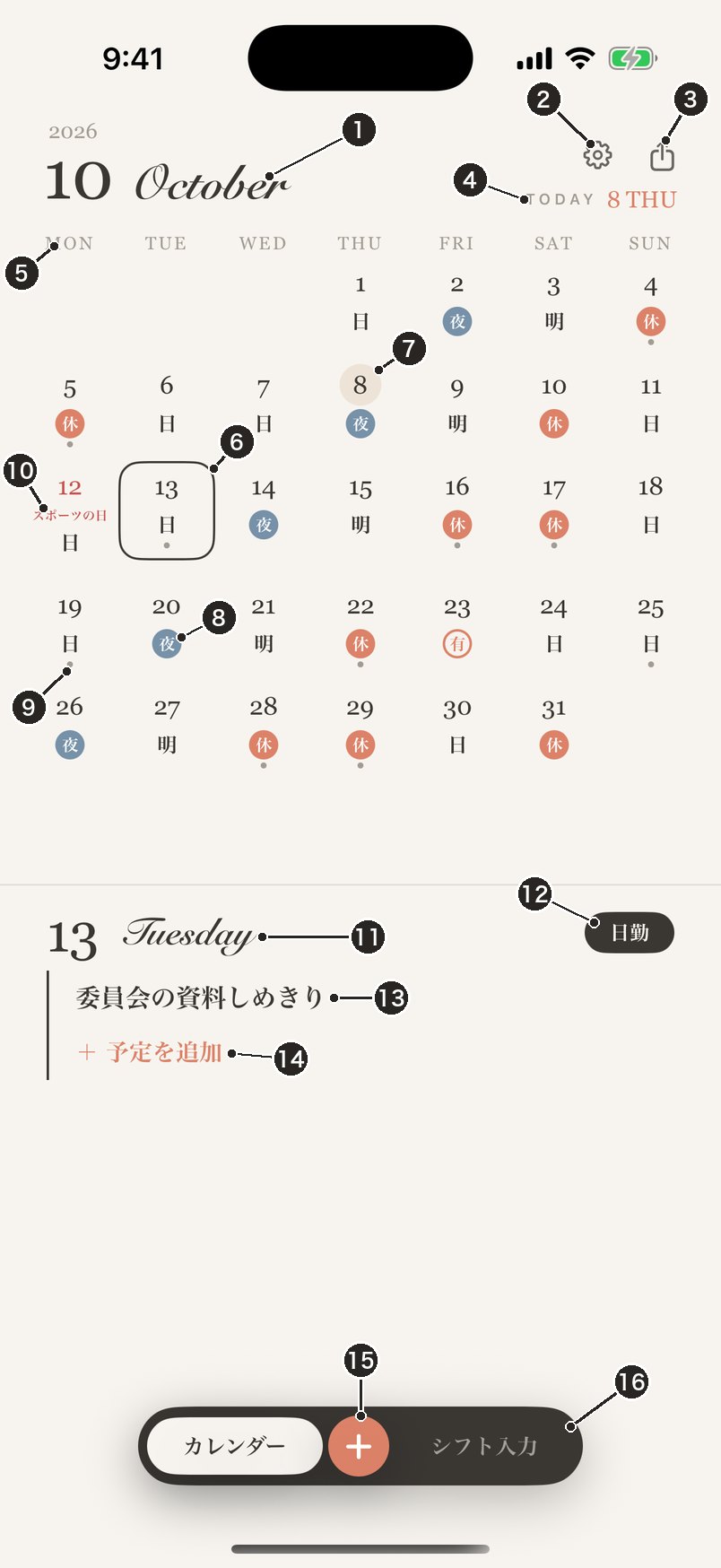
- 1見出し年と月。押すと月・年を選べます
- 2設定歯車。色・書体・文字の大きさなど
- 3共有この月を1枚の画像にします
- 4TODAY今日の日付。押すと今日に戻ります
- 5曜日の行MON〜SUN。日本語(月火水…)にもできます
- 6選んでいる日枠が付きます。下の欄にその日が出ます
- 7今日数字に丸が付きます
- 8シフトの印その日のシフト(夜・休 など)
- 9予定の点予定がある日の印。設定で文字にもできます
- 10祝日の名前祝日の日は数字が赤、下に名前
- 11その日の欄選んだ日のシフトと予定が出る所(下の欄)
- 12シフトのピルその日のシフト。押すと変えられます
- 13予定の一覧その日の予定。押すと直せます
- 14予定を追加この日に予定を足します
- 15+ボタン真ん中の丸。予定を足します
- 16タブカレンダー/シフト入力 の切り替え
シフト入力
下のタブの「シフト入力」。ひと月ぶんをポチポチ入れる画面です。
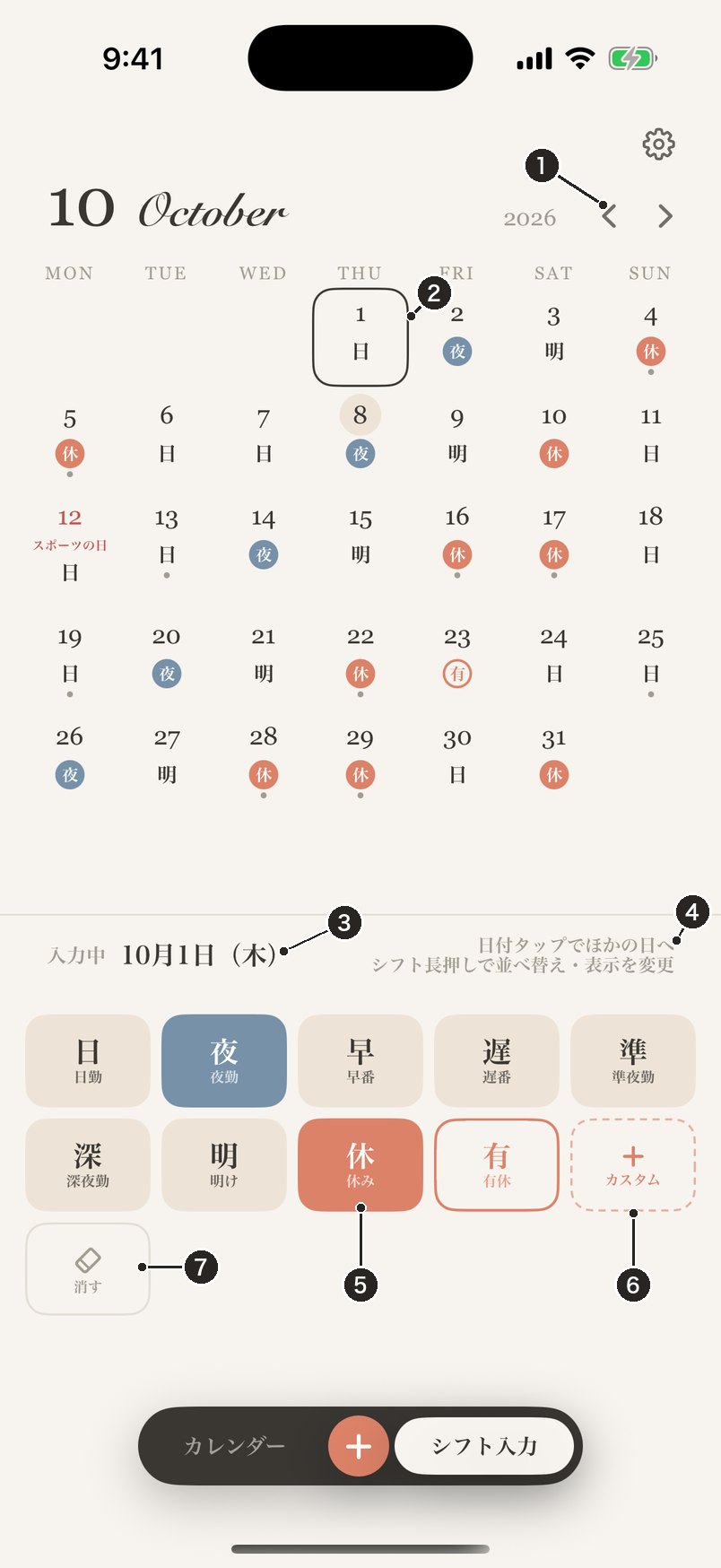
- 1月送り前の月・次の月へ
- 2入力中の日枠の付いた日。ボタンを押すとここに入り、次の日へ進みます
- 3入力中の行いま入れている日付
- 4ヒント使い方のひとこと
- 5シフトのボタン押すと入力。長押しで「並べ替え・しまう」へ
- 6+カスタム自分のシフト(研修・委員会など)を作ります
- 7消すその日のシフトを消します
並べ替え・しまう
シフト入力でシフトのボタンを長押しすると、この状態になります。
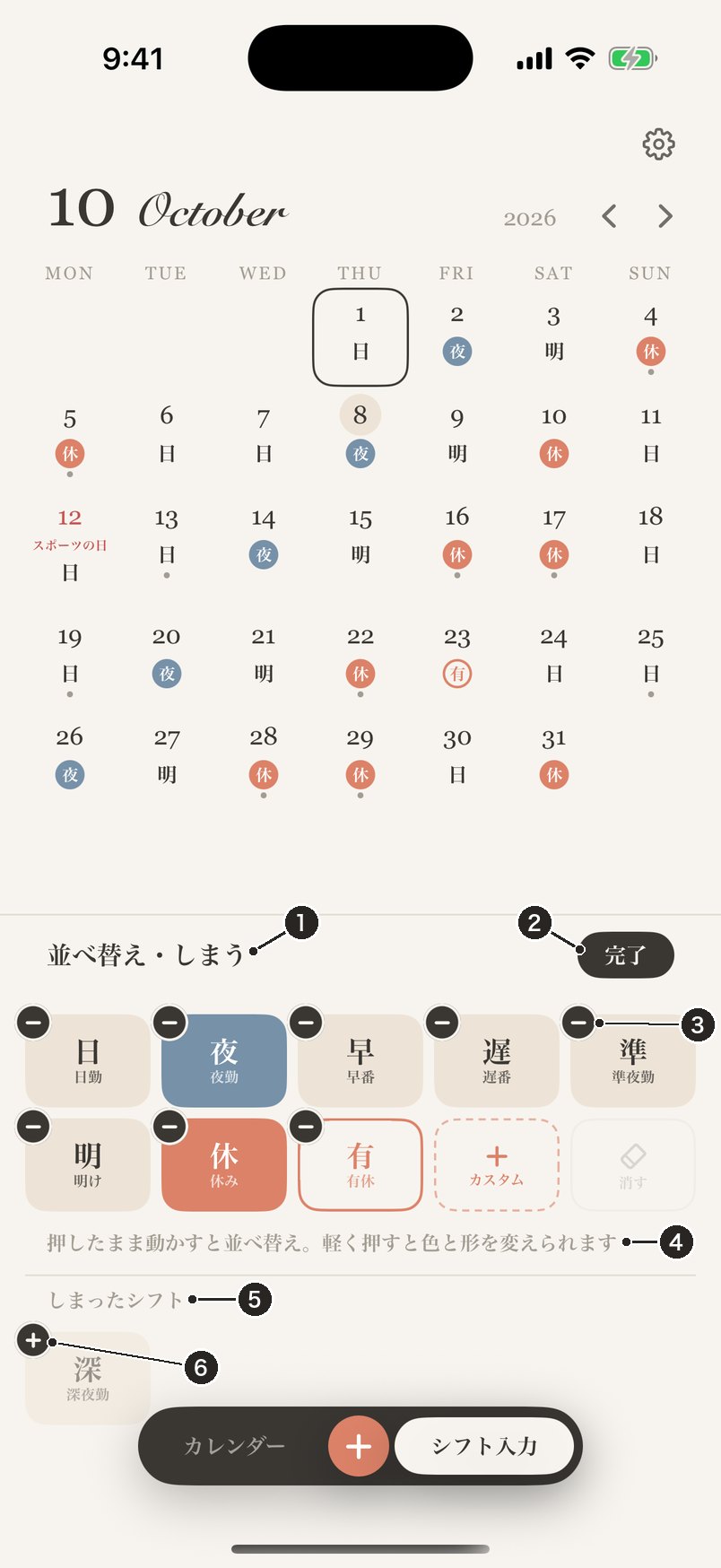
- 1見出し「並べ替え・しまう」と出ている間が編集中
- 2完了編集を終わります
- 3「−」の印しまう(使わないシフトを隠す)。入れてある分は消えません
- 4説明押したまま動かすと並べ替え。軽く押すと「色と形」
- 5しまったシフトしまった物が並ぶ所
- 6「+」の印戻します
その日のシフト
カレンダーで「シフトのピル」を押すと出ます。その日だけ変えたい時に。
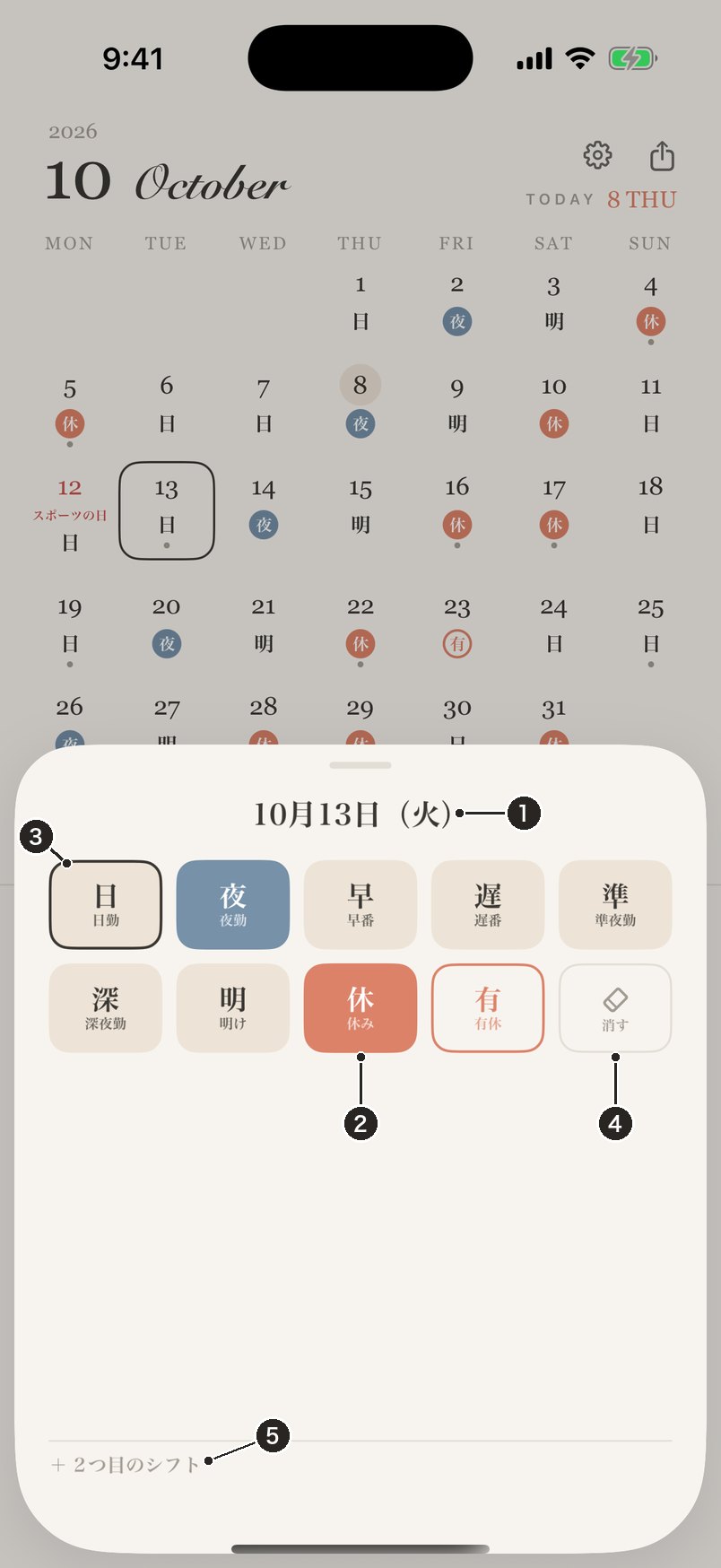
- 1日付いま変えている日
- 2シフトのボタン押すとその日に入ります
- 3いまのシフト枠が付きます
- 4消すその日のシフトを消します
- 5+ 2つ目のシフト1日に2つ入れる時(休みだけどバイト、など)
色と形
「並べ替え・しまう」の間に、シフトのボタンを軽く押すと出ます。
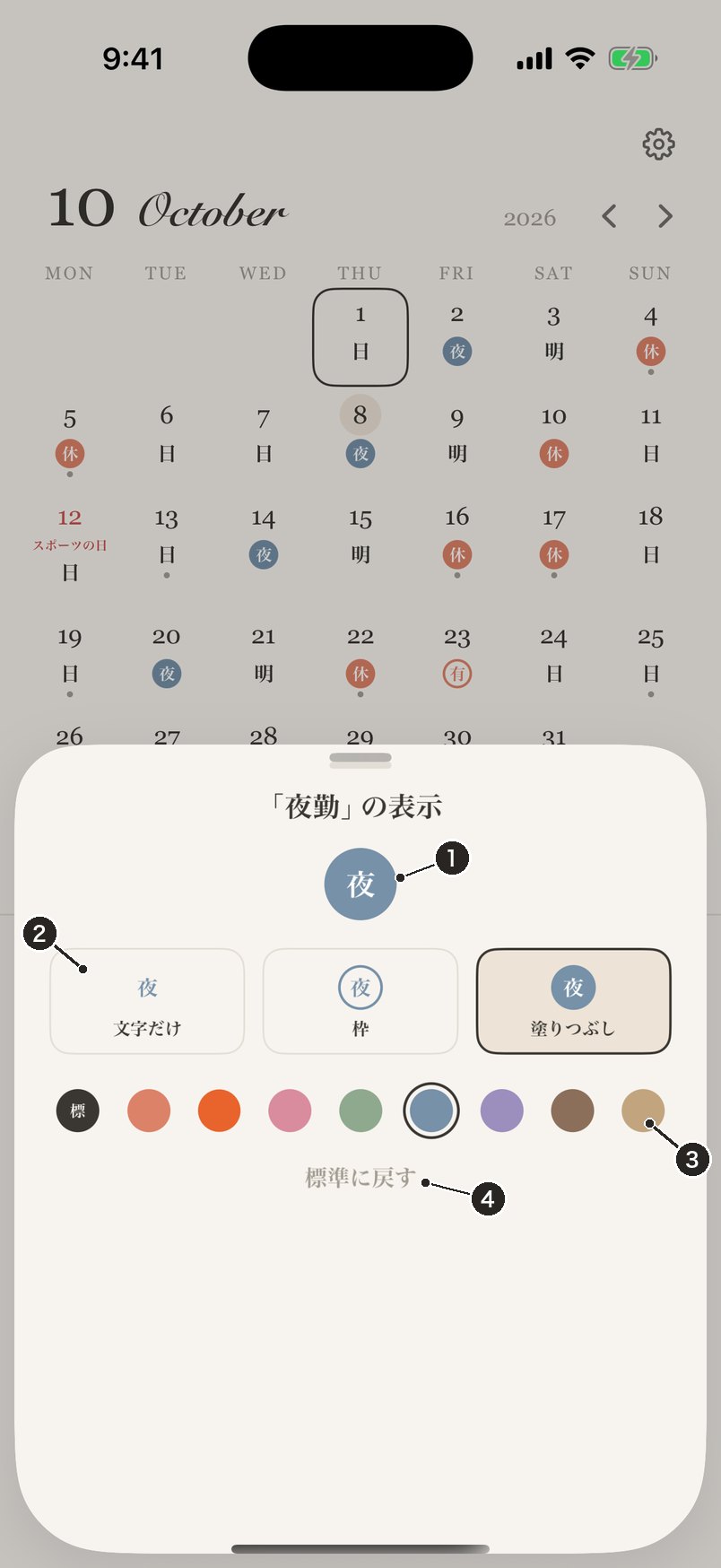
- 1見本カレンダーでの見え方
- 2形文字だけ/枠/塗りつぶし
- 3色標準+8色
- 4標準に戻す最初の見た目に戻します
設定
歯車を押すと出ます。この図は「カレンダー」の欄です。上には「デザイン(書体・明るさ・色)」「文字の大きさ」「月と曜日の表示」があります。
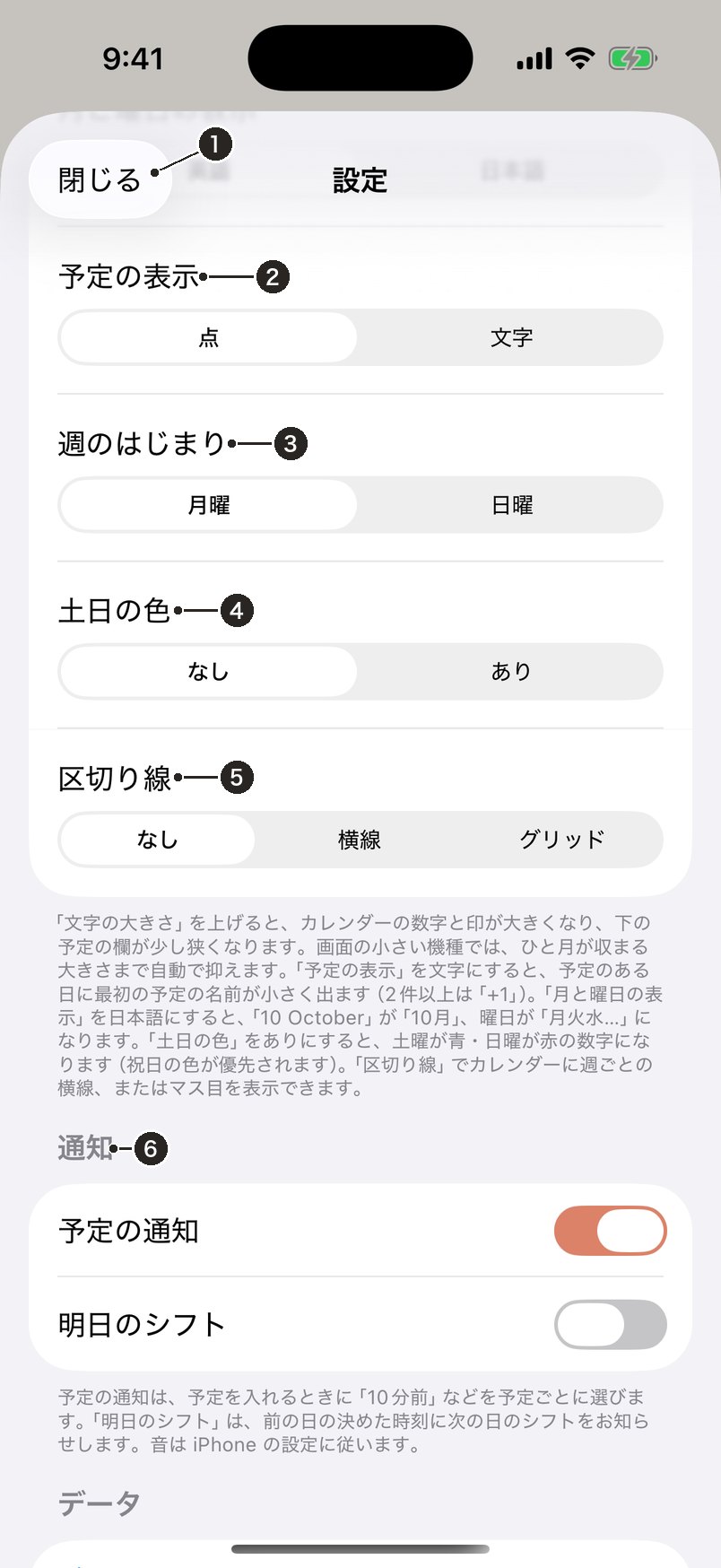
- 1閉じる設定を閉じます
- 2予定の表示点/文字
- 3週のはじまり月曜/日曜
- 4土日の色土曜を青・日曜を赤に
- 5区切り線なし/横線/グリッド
- 6通知予定の通知・明日のシフト
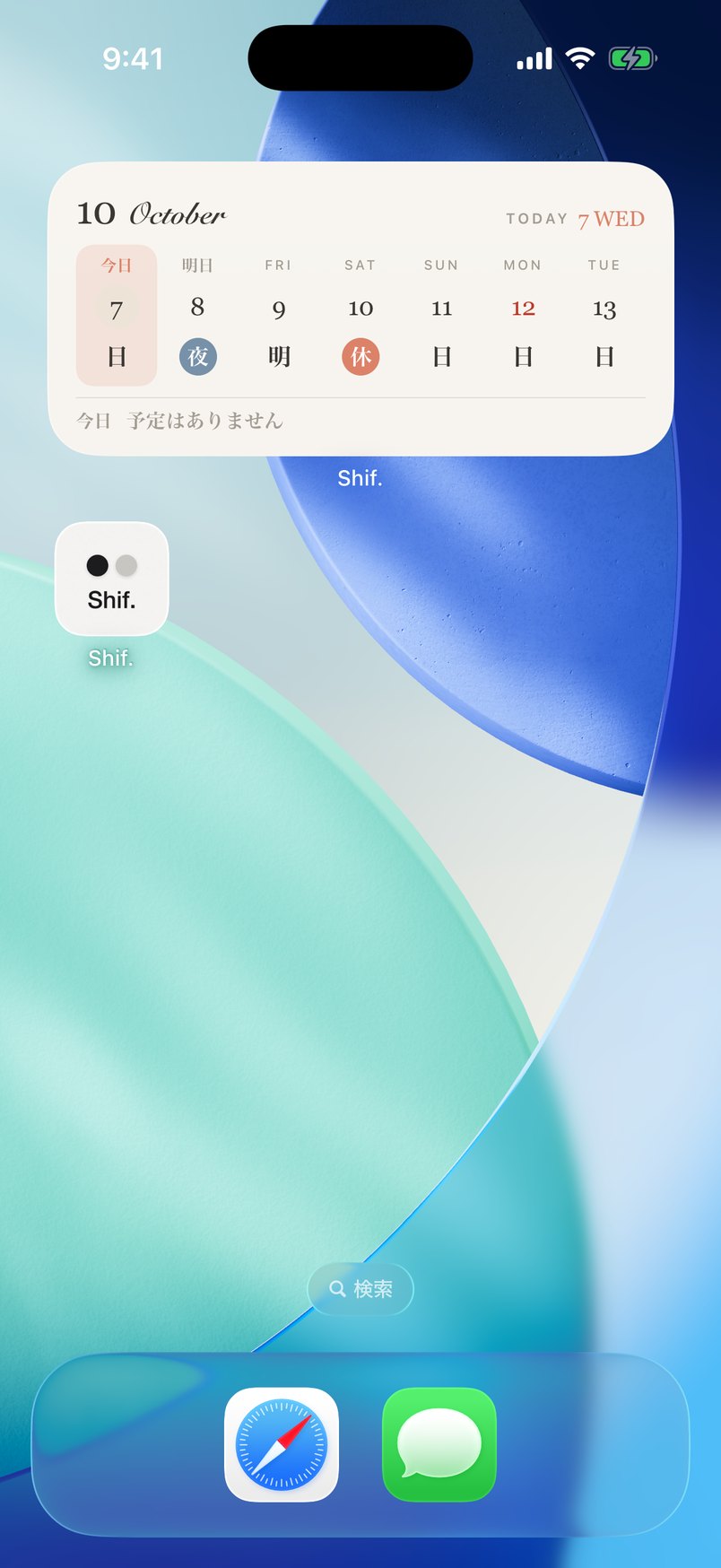
ウィジェット(中)
ホーム画面に置く物。小=今日と明日/中=今日から7日間/大=ひと月。ロック画面にも置けます。
共有画像
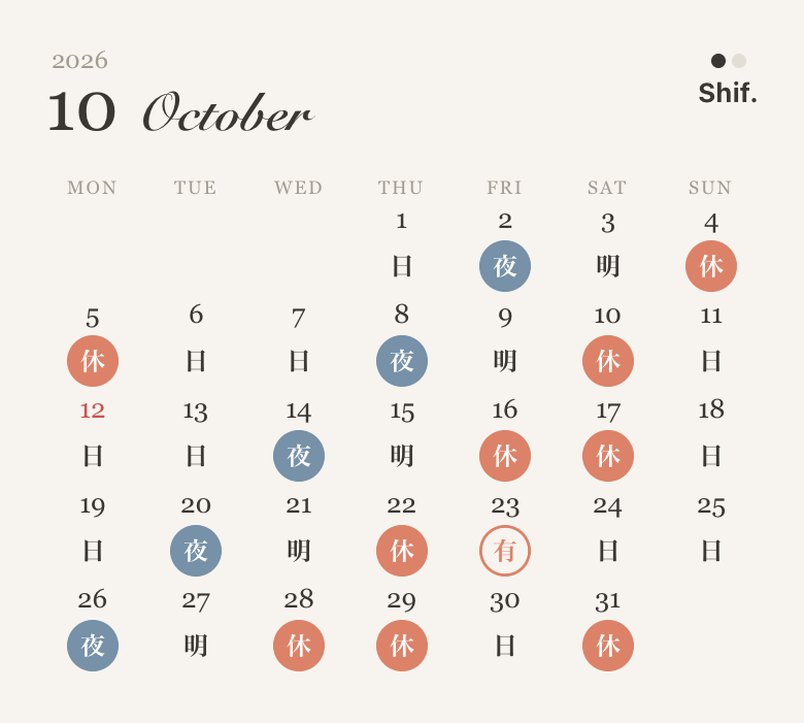
カレンダーの「共有」で作る1枚の画像です。